Face à la multiplication des menaces numériques et aux dysfonctionnements parfois inexpliqués de nos appareils, le mode sécurisé représente une fonctionnalité défensive méconnue mais précieuse. Ce mode de démarrage alternatif, présent sur la plupart des systèmes d'exploitation mobiles, permet de démarrer votre téléphone avec uniquement les applications et services fondamentaux. Véritable bouée de sauvetage lorsque votre appareil présente des comportements anormaux, il constitue la première étape du diagnostic de nombreux problèmes techniques. Voyons comment l'activer efficacement et l'utiliser à bon escient pour préserver l'intégrité de votre appareil.
Comprendre le fonctionnement du mode sécurisé
Le mode sécurisé est une fonctionnalité intégrée aux smartphones Android et iOS qui permet de démarrer l'appareil dans un état minimal. Contrairement au démarrage standard, seules les applications préinstallées par le fabricant sont activées, tandis que les applications tierces téléchargées par l'utilisateur restent désactivées. Cette restriction temporaire offre un environnement contrôlé qui facilite l'identification des problèmes.
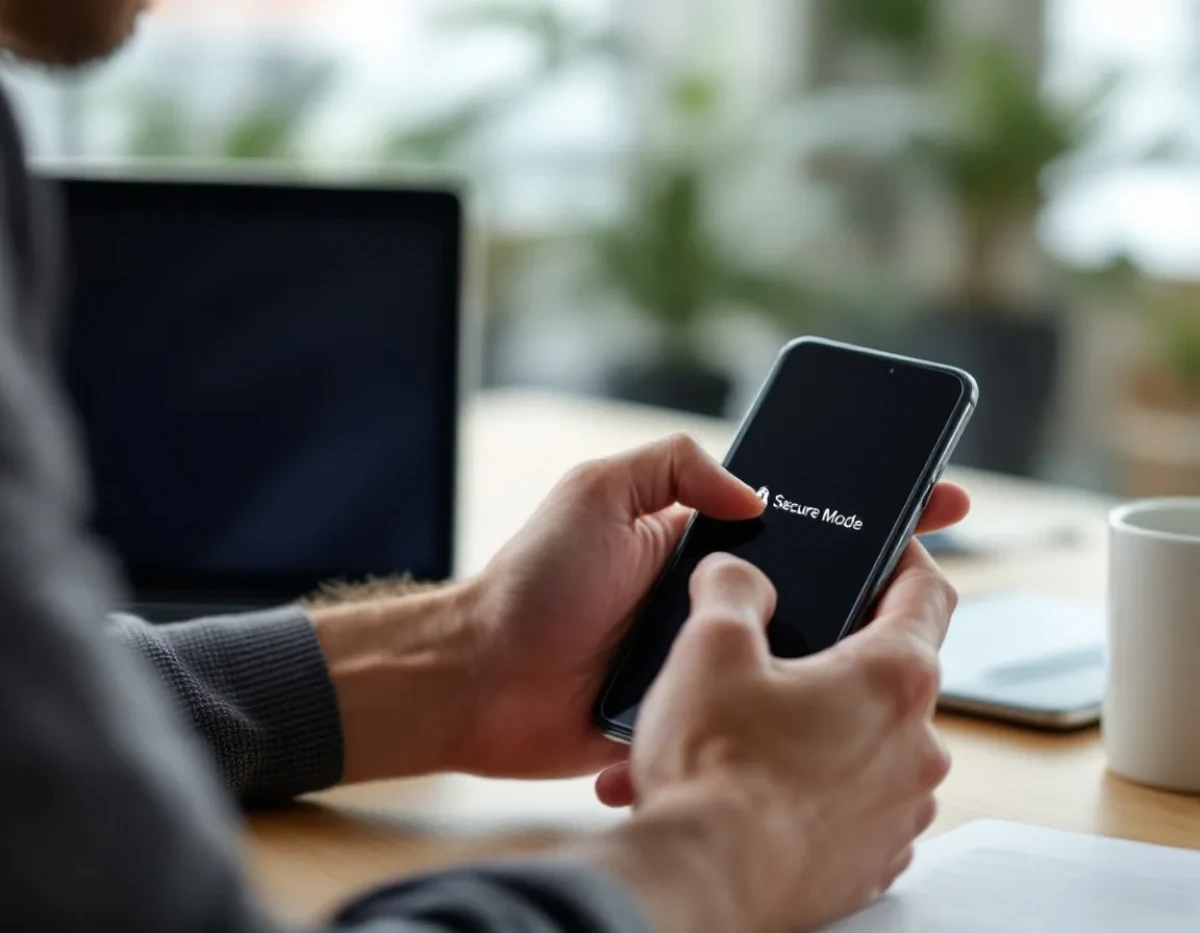
Quand votre téléphone fonctionne en mode sécurisé, vous remarquerez généralement une mention "Mode sécurisé" ou "Safe Mode" dans un coin de l'écran. Cette indication visuelle confirme que votre appareil opère avec des fonctionnalités limitées. Les widgets personnalisés, les lanceurs d'applications alternatifs et les services non-essentiels sont temporairement suspendus pour garantir une expérience épurée.
Le principe fondamental derrière ce mode repose sur une logique de diagnostic par élimination. Si votre smartphone retrouve un fonctionnement normal en mode sécurisé, cela indique qu'une application tierce est probablement responsable des dysfonctionnements constatés. À l'inverse, si les problèmes persistent même dans cet environnement minimal, cela suggère une défaillance plus profonde, potentiellement liée au système d'exploitation ou au matériel.
Ce mécanisme de protection s'avère particulièrement utile dans plusieurs scénarios : lorsqu'une application malveillante provoque des ralentissements systémiques, quand des publicités intempestives apparaissent sans raison apparente, ou lorsque la batterie se décharge anormalement vite. Le mode sécurisé devient alors un véritable laboratoire d'investigation pour déterminer l'origine précise des perturbations.
Contrairement aux idées reçues, activer le mode sécurisé n'efface aucune donnée personnelle et ne modifie pas les paramètres de votre appareil. Il s'agit simplement d'un état temporaire qui prend fin dès que vous redémarrez normalement votre téléphone. Cette réversibilité totale en fait un outil de diagnostic sans risque, accessible même aux utilisateurs les moins expérimentés en technologie mobile.
Activation du mode sécurisé sur les appareils Android
L'activation du mode sécurisé sur les smartphones Android varie légèrement selon le fabricant et la version du système, mais la méthode la plus universelle consiste à utiliser le bouton d'alimentation. Maintenez ce bouton enfoncé jusqu'à l'apparition du menu d'alimentation, puis appuyez longuement sur l'option "Éteindre" jusqu'à ce qu'une invite de confirmation pour démarrer en mode sécurisé s'affiche. Sur certains modèles récents, notamment les Samsung Galaxy, vous devrez peut-être appuyer sur "Éteindre" puis maintenir "Mode sécurisé" lorsque cette option apparaît.
Pour les appareils qui ne répondent pas à cette méthode standard, une alternative consiste à éteindre complètement le téléphone, puis à le rallumer en maintenant une combinaison spécifique de touches. Sur de nombreux modèles, maintenir le bouton de volume bas pendant le démarrage active le mode sécurisé. Les utilisateurs de téléphones Xiaomi, Oppo ou Realme pourront avoir besoin de maintenir simultanément les boutons de volume haut et bas lors de l'allumage.
Méthodes spécifiques par marque
Les appareils Google Pixel offrent une expérience relativement uniforme : maintenez le bouton d'alimentation, touchez et maintenez "Éteindre", puis confirmez l'entrée en mode sécurisé. Pour les téléphones OnePlus, après avoir éteint l'appareil, appuyez simultanément sur les boutons d'alimentation et de volume bas jusqu'à sentir une vibration, puis relâchez uniquement le bouton d'alimentation tout en continuant à maintenir le bouton de volume bas.
Les utilisateurs de smartphones Motorola suivront une procédure similaire : éteignez l'appareil, puis rallumez-le en maintenant le bouton de volume bas jusqu'à ce que le logo apparaisse. Pour les appareils Sony, la combinaison requise implique souvent de maintenir le bouton de volume haut après avoir redémarré l'appareil depuis son état éteint.
- Samsung Galaxy : Maintenez le bouton d'alimentation > Appuyez sur "Éteindre" > Appuyez sur "Mode sécurisé"
- Huawei/Honor : Éteignez l'appareil > Rallumez en maintenant le bouton de volume bas
Si votre téléphone présente un blocage complet rendant impossible l'accès au menu d'alimentation, vous pouvez forcer l'extinction en maintenant simultanément les boutons d'alimentation et de volume haut pendant environ 10-15 secondes. Une fois l'appareil éteint, suivez les procédures spécifiques à votre modèle pour démarrer en mode sécurisé.
Une confirmation visuelle apparaîtra une fois le mode sécurisé activé : la mention "Mode sécurisé" s'affichera généralement dans le coin inférieur gauche de l'écran. Cette indication garantit que vous naviguez désormais dans un environnement système minimal où seules les applications préinstallées fonctionnent.
Activation du mode sécurisé sur les appareils iOS (iPhone)
Contrairement au système Android, iOS ne propose pas directement un "mode sécurisé" sous cette appellation. Toutefois, les iPhone offrent plusieurs fonctionnalités équivalentes qui permettent d'isoler et de résoudre les problèmes système. La plus proche du concept de mode sécurisé s'appelle le "mode de récupération" (Recovery Mode), qui permet de restaurer le système d'exploitation sans nécessairement effacer vos données.
Pour activer le mode de récupération sur un iPhone récent (iPhone 8 ou modèles ultérieurs), commencez par connecter votre appareil à un ordinateur. Appuyez rapidement sur le bouton d'augmentation du volume, puis sur celui de diminution du volume, et maintenez ensuite le bouton latéral jusqu'à ce que l'écran affiche le logo Apple puis l'image d'un ordinateur avec un câble. Pour les modèles plus anciens comme l'iPhone 7, maintenez simultanément le bouton latéral et celui de diminution du volume jusqu'à l'apparition du logo Apple.
Une autre alternative sur iOS consiste à effectuer un redémarrage forcé, qui peut résoudre de nombreux problèmes sans passer par un mode spécifique. Sur les iPhone récents, appuyez successivement sur le bouton d'augmentation du volume puis sur celui de diminution, et maintenez ensuite le bouton latéral jusqu'à l'apparition du logo Apple. Cette manipulation permet souvent de purger la mémoire vive et de résoudre les problèmes temporaires.
Utiliser les restrictions d'applications
Pour identifier si une application spécifique cause des problèmes sur votre iPhone, vous pouvez utiliser la fonction "Temps d'écran" qui permet de désactiver temporairement certaines applications. Accédez à Réglages > Temps d'écran > Restrictions d'applications, et limitez l'accès aux applications tierces suspectées de causer des dysfonctionnements.
Les utilisateurs d'iOS disposent d'outils diagnostiques intégrés dans les paramètres système. En naviguant vers Réglages > Confidentialité > Analytics et améliorations > Données Analytics, vous accédez aux journaux système qui peuvent révéler quelles applications provoquent des plantages récurrents. Ces informations techniques, bien que complexes, permettent d'identifier précisément les applications problématiques.
Pour les problèmes persistants, iOS propose l'option "Réinitialiser tous les réglages" (Réglages > Général > Réinitialiser > Réinitialiser tous les réglages), qui conserve vos données personnelles tout en rétablissant les paramètres système à leur état d'origine. Cette solution intermédiaire s'apparente au fonctionnement du mode sécurisé sur Android, car elle permet d'éliminer les configurations problématiques sans effacer les informations essentielles.
Enfin, la fonction "Mise à jour logicielle" (Réglages > Général > Mise à jour logicielle) constitue souvent le premier remède à essayer en cas de dysfonctionnements, car Apple intègre régulièrement des correctifs de sécurité et de performance qui peuvent résoudre les problèmes existants sans nécessiter d'interventions plus drastiques.
Résolution des problèmes grâce au mode sécurisé
Une fois votre appareil démarré en mode sécurisé, vous entrez dans la phase critique de diagnostic. La première observation à effectuer est simple mais révélatrice : le problème persiste-t-il dans cet environnement minimal ? Si les dysfonctionnements (ralentissements, surchauffe, redémarrages intempestifs) ont disparu, cela confirme qu'une application tierce en est responsable. À l'inverse, si les symptômes persistent, la cause est probablement liée au système d'exploitation ou au matériel.
Dans le cas où le mode sécurisé résout temporairement les problèmes, l'étape suivante consiste à identifier l'application fautive. Redémarrez votre téléphone normalement, puis désinstallez les applications récemment installées une par une, en commençant par celles téléchargées juste avant l'apparition des premiers symptômes. Après chaque désinstallation, testez le comportement de votre appareil pour déterminer si le problème a été résolu. Cette méthode d'élimination progressive permet d'isoler avec précision la source du dysfonctionnement.
Pour les utilisateurs Android confrontés à des publicités intrusives ou à des comportements suspects, le mode sécurisé facilite l'identification des applications potentiellement malveillantes. Consultez la liste des applications dans Paramètres > Applications et recherchez des noms inconnus ou des applications dont vous ne vous souvenez pas avoir installées. Ces logiciels indésirables sont souvent installés en arrière-plan par d'autres applications et peuvent être responsables de nombreux problèmes.
Techniques avancées de résolution
Si votre appareil présente des problèmes de batterie, comme une décharge anormalement rapide, le mode sécurisé permet d'établir une référence de consommation énergétique. Notez l'évolution du pourcentage de batterie pendant quelques heures en mode sécurisé, puis comparez avec le comportement en mode normal. Un écart significatif confirme qu'une ou plusieurs applications consomment excessivement l'énergie de votre appareil.
Pour les problèmes de performance, profitez du mode sécurisé pour effectuer un nettoyage du cache système. Sur Android, accédez à Paramètres > Stockage > Cache (ou Données mises en cache) et supprimez ces fichiers temporaires. Cette opération, combinée avec l'arrêt des applications tierces, peut considérablement améliorer les performances de votre appareil sans risquer de perdre des données personnelles.
Dans les cas où le mode sécurisé révèle un problème système plus profond, envisagez de sauvegarder vos données puis d'effectuer une réinitialisation d'usine. Cette solution radicale efface toutes les applications et données pour rétablir l'état d'origine de votre téléphone. Bien que contraignante, elle résout la plupart des problèmes logiciels persistants qui ne peuvent être isolés à une application spécifique.
N'oubliez pas que certains problèmes intermittents peuvent nécessiter plusieurs sessions en mode sécurisé pour être correctement diagnostiqués. Documentez systématiquement vos observations et les actions entreprises pour faciliter l'identification des schémas récurrents qui pourraient échapper à une analyse superficielle.
Au-delà du mode sécurisé : pratiques préventives pour un smartphone sain
Bien que le mode sécurisé constitue un outil de diagnostic précieux, la véritable sagesse réside dans la prévention des problèmes avant leur apparition. Adopter une hygiène numérique rigoureuse permet de limiter considérablement les risques de dysfonctionnements nécessitant un démarrage en mode sécurisé. Commencez par installer uniquement des applications provenant de sources officielles comme le Google Play Store ou l'App Store d'Apple, qui soumettent les logiciels à des vérifications de sécurité avant distribution.
Maintenez systématiquement votre système d'exploitation à jour. Les mises à jour ne se limitent pas à l'ajout de fonctionnalités : elles corrigent des failles de sécurité et optimisent les performances. Configurez votre appareil pour installer automatiquement ces mises à jour pendant la nuit afin de bénéficier constamment des dernières protections sans perturber votre utilisation quotidienne.
Examinez régulièrement les autorisations accordées à vos applications. Une application de lampe de poche n'a aucune raison légitime d'accéder à vos contacts ou à votre localisation précise. Ces demandes excessives constituent souvent des signaux d'alerte indiquant des intentions douteuses. Sur Android comme sur iOS, accédez aux paramètres de confidentialité pour réviser et révoquer les autorisations superflues.
Surveillance proactive de votre appareil
Instaurez une routine de vérification mensuelle des applications installées. Désinstallez celles que vous n'utilisez plus, car elles continuent souvent de fonctionner en arrière-plan, consommant des ressources système et potentiellement collectant des données. Cette démarche de minimalisme numérique prolonge l'autonomie de votre batterie et réduit les risques de conflits logiciels.
Pour les utilisateurs Android, envisagez l'utilisation d'une solution antivirus réputée comme Bitdefender, Kaspersky ou Malwarebytes. Contrairement aux idées reçues, les smartphones ne sont pas immunisés contre les logiciels malveillants, particulièrement lorsqu'ils sont rootés ou qu'ils permettent l'installation d'applications provenant de sources inconnues.
- Effectuez des sauvegardes complètes hebdomadaires vers un service cloud ou un support externe
- Utilisez un gestionnaire de mots de passe pour renforcer la sécurité de vos comptes
Enfin, familiarisez-vous avec les fonctionnalités de sécurité avancées de votre appareil, comme le verrouillage des applications sensibles, la navigation privée ou les espaces sécurisés pour les données confidentielles. Ces outils intégrés constituent une première ligne de défense efficace contre les intrusions et les abus de confiance qui pourraient compromettre le fonctionnement optimal de votre smartphone.
La santé numérique de votre appareil reflète directement vos habitudes d'utilisation. En adoptant une approche préventive plutôt que réactive, vous minimiserez les situations nécessitant un recours au mode sécurisé, tout en profitant d'une expérience mobile plus fluide, sécurisée et respectueuse de votre vie privée.