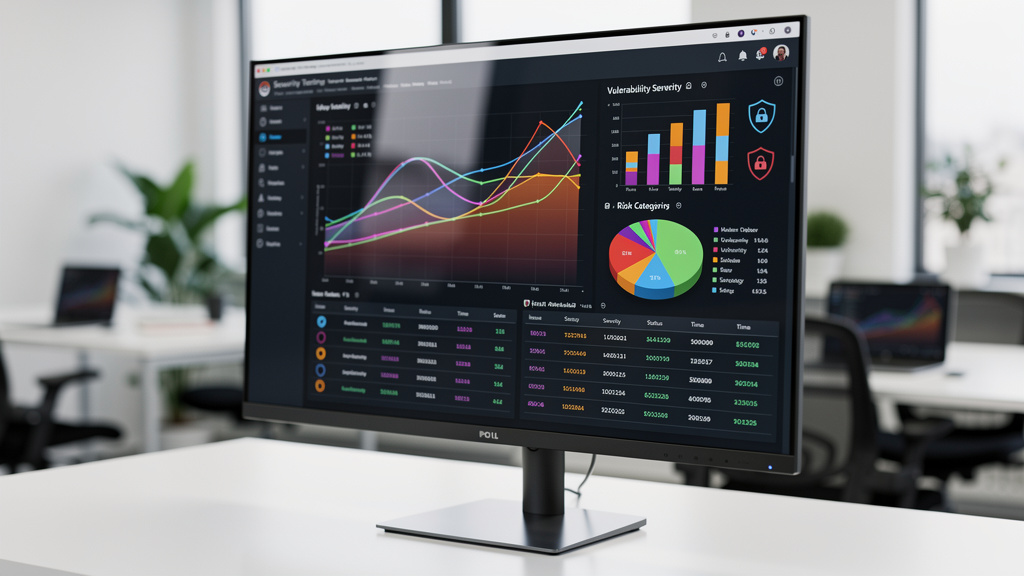

Face à un ordinateur qui affiche constamment des alertes de virus, la frustration peut rapidement s'installer. Ces notifications intempestives perturbent votre concentration et soulèvent des inquiétudes légitimes quant à la sécurité de votre machine. Qu'il s'agisse de fenêtres pop-up effrayantes, de messages système alarmants ou d'avertissements provenant de votre antivirus, ces alertes répétitives signalent souvent un problème sous-jacent qu'il convient de traiter. Ce phénomène touche des millions d'utilisateurs et peut résulter de diverses causes, allant d'une infection réelle à de simples tactiques d'intimidation pour vous soutirer de l'argent. Comprendre pourquoi votre PC vous inonde d'alertes constitue la première étape pour retrouver un environnement informatique serein.
Les différentes formes d'alertes de virus et ce qu'elles signifient
Les alertes de virus se manifestent sous diverses formes, chacune pouvant indiquer un niveau de menace différent. Les notifications légitimes proviennent généralement de votre logiciel antivirus installé et présentent une interface cohérente avec le reste du programme. Elles contiennent des informations précises sur le fichier concerné, sa localisation et le type de menace détectée. Ces alertes s'accompagnent souvent d'options claires pour mettre en quarantaine ou supprimer le fichier incriminé.
À l'opposé, les fausses alertes se caractérisent par leur aspect souvent alarmiste et peu professionnel. Ces fenêtres pop-up apparaissent fréquemment lors de la navigation web et prétendent que votre ordinateur est gravement infecté. Elles comportent généralement des fautes d'orthographe, des logos copiés de logiciels légitimes et vous incitent à télécharger un programme ou à appeler un numéro payant pour résoudre le problème. Ces alertes constituent elles-mêmes une forme de maliciel connue sous le nom de "scareware".
Entre ces deux extrêmes, certaines alertes proviennent de programmes légitimes mais trop sensibles dans leurs paramètres. Votre antivirus peut parfois signaler comme dangereuses des applications inoffensives (faux positifs) en raison d'une signature ressemblant à celle d'un maliciel connu. De même, Windows Defender ou le Centre de sécurité peuvent générer des notifications répétées si certains paramètres ne correspondent pas aux recommandations de Microsoft.
Les navigateurs web constituent une autre source fréquente d'alertes. Chrome, Firefox et Edge intègrent désormais des protections natives contre les sites malveillants. Ces alertes s'affichent généralement dans l'interface du navigateur et vous empêchent d'accéder à certaines pages considérées comme dangereuses. Bien que légitimes, ces avertissements peuvent parfois résulter d'un détournement du navigateur par un programme malveillant qui modifie vos paramètres pour afficher des alertes factices.
Comprendre la nature exacte des alertes que vous recevez constitue une étape fondamentale pour déterminer s'il s'agit d'un véritable problème de sécurité ou d'une simple tentative d'escroquerie. Dans tous les cas, une réaction calme et méthodique s'impose, en évitant de cliquer impulsivement sur les boutons proposés par ces notifications.
Les causes techniques derrière la multiplication des alertes
La prolifération d'alertes de virus sur votre ordinateur peut résulter de plusieurs facteurs techniques. La présence d'un logiciel publicitaire (adware) figure parmi les causes les plus fréquentes. Ces programmes s'installent discrètement lors du téléchargement d'applications gratuites et bombardent l'utilisateur de publicités, dont certaines simulent des alertes de sécurité. Contrairement aux virus traditionnels, les adwares ne cherchent pas nécessairement à endommager votre système, mais plutôt à générer des revenus publicitaires en maximisant vos clics.
Les extensions malveillantes dans votre navigateur constituent une autre source majeure d'alertes intempestives. Ces modules complémentaires, initialement légitimes ou installés à votre insu, peuvent modifier votre page d'accueil, rediriger vos recherches ou afficher des alertes factices. Ils exploitent les permissions étendues accordées aux extensions pour s'intégrer profondément dans votre navigateur, rendant leur détection et suppression particulièrement complexes.
Un paramétrage inadapté de votre solution antivirus peut provoquer une cascade de notifications. Les logiciels de sécurité proposent différents niveaux de sensibilité dans la détection des menaces. Un paramétrage trop strict entraîne de nombreux faux positifs, tandis qu'un réglage trop souple laisse passer des menaces réelles. La double protection constitue un autre problème technique : l'utilisation simultanée de plusieurs antivirus crée des conflits où chaque programme tente d'analyser les actions de l'autre, générant ainsi une avalanche d'alertes.
Problèmes liés au système d'exploitation
Le système d'exploitation lui-même peut contribuer à la multiplication des alertes. Un Windows dont les mises à jour sont obsolètes présente des vulnérabilités exploitables par les logiciels malveillants. Ces failles permettent l'installation de programmes qui génèrent des alertes factices. Par ailleurs, certaines fonctionnalités système comme le Centre de sécurité Windows peuvent multiplier les notifications si elles détectent l'absence d'antivirus ou un pare-feu désactivé.
Les scripts malveillants incorporés dans les pages web représentent une cause technique souvent négligée. Sans nécessiter d'installation sur votre ordinateur, ces scripts s'exécutent temporairement lors de votre visite sur un site compromis et peuvent générer des alertes effrayantes en plein écran. Ces scripts exploitent les fonctionnalités JavaScript de votre navigateur pour créer des fenêtres difficiles à fermer et simulant parfaitement l'interface d'un antivirus ou d'un message système.
- Les cookies de pistage et technologies similaires peuvent entraîner l'affichage de publicités ciblées imitant des alertes de sécurité
- Une corruption du registre Windows peut provoquer des comportements erratiques, incluant l'affichage répété de notifications système
Comment distinguer les vraies alertes des fausses alarmes
Face à une alerte de virus, la première question à se poser concerne sa provenance exacte. Les notifications légitimes émanent généralement de logiciels antivirus que vous avez consciemment installés. Elles s'affichent avec l'interface caractéristique du programme et mentionnent précisément le nom du logiciel de sécurité (Norton, Avast, McAfee, etc.). À l'inverse, les fausses alertes apparaissent souvent dans des fenêtres de navigateur ou des pop-ups indépendants avec des noms génériques comme "Antivirus Pro 2023" ou "Windows Security Alert".
L'examen du contenu textuel fournit des indices révélateurs. Les alertes légitimes décrivent la menace avec précision, indiquent le chemin exact du fichier infecté et proposent des actions spécifiques. Les fausses alertes, quant à elles, contiennent fréquemment des fautes d'orthographe, des tournures maladroites et des menaces exagérées ("Votre ordinateur est infecté par 39 virus!"). Elles utilisent souvent un langage alarmiste pour précipiter votre décision et vous empêcher d'analyser calmement la situation.
Les mécanismes d'interaction diffèrent considérablement entre vraies et fausses alertes. Un antivirus authentique vous propose généralement plusieurs options clairement identifiées (analyser, mettre en quarantaine, ignorer) et ne vous force jamais à effectuer un achat pour résoudre le problème. Les fausses alertes, en revanche, limitent souvent vos options à un ou deux boutons conduisant au même résultat : télécharger un logiciel suspect ou accéder à une page de paiement. Certaines vont jusqu'à simuler plusieurs boutons de fermeture, dont un seul fonctionne réellement.
La persistance et le timing des alertes constituent d'autres critères distinctifs. Les notifications légitimes apparaissent généralement suite à une action spécifique (analyse programmée, téléchargement d'un fichier) et ne se répètent pas indéfiniment une fois traitées. Les fausses alertes surgissent souvent sans lien avec vos activités, se reproduisent à intervalles réguliers même après fermeture, et peuvent apparaître même lorsque votre navigateur est fermé, signe d'une infection plus profonde.
Techniques de vérification avancées
Pour les utilisateurs plus expérimentés, vérifier le processus parent d'une alerte peut révéler sa nature. Via le Gestionnaire des tâches de Windows (Ctrl+Alt+Suppr), examinez quel programme génère la notification. Une alerte légitime sera liée au processus de votre antivirus, tandis qu'une fausse pourrait provenir d'un processus de navigateur ou d'un exécutable inconnu. La signature numérique des fichiers constitue un autre élément vérifiable : les logiciels légitimes de sécurité possèdent des certificats valides émis par des autorités reconnues.
En cas de doute, une méthode fiable consiste à redémarrer en mode sans échec avec fonctions réseau limitées. Si les alertes disparaissent dans cet environnement restreint mais réapparaissent en mode normal, elles proviennent probablement d'un logiciel malveillant. Une autre approche consiste à effectuer une analyse croisée avec un second outil de sécurité réputé, comme Malwarebytes ou HitmanPro, qui peut confirmer ou infirmer la présence d'une menace réelle.
Les stratégies efficaces pour éliminer les alertes persistantes
L'élimination des alertes de virus persistantes nécessite une approche méthodique et progressive. Commencez par la méthode la moins invasive : le redémarrage de votre ordinateur. Cette action simple peut suffire à éliminer les alertes provenant de scripts web temporaires. Si le problème persiste, passez en mode sans échec (accessible via les options de démarrage avancées de Windows) qui limite le lancement des programmes au strict minimum, facilitant l'identification et la suppression des logiciels problématiques.
La désinstallation des programmes suspects constitue l'étape suivante. Accédez au Panneau de configuration > Programmes et fonctionnalités (ou Paramètres > Applications sous Windows 10/11) et examinez la liste des logiciels installés. Recherchez particulièrement ceux installés récemment avant l'apparition des alertes, ou portant des noms génériques comme "System Optimizer" ou "PC Cleaner". Ces applications, souvent présentées comme des outils d'optimisation, cachent fréquemment des fonctionnalités publicitaires générant des fausses alertes.
Le nettoyage de votre environnement de navigation s'avère crucial, les navigateurs étant des vecteurs privilégiés pour les fausses alertes. Pour chaque navigateur installé (Chrome, Firefox, Edge), réinitialisez les paramètres par défaut via les options avancées. Supprimez toutes les extensions non reconnues ou récemment installées. Videz le cache et les cookies, qui peuvent contenir des éléments persistants capables de régénérer des alertes même après nettoyage. Pour les cas plus tenaces, envisagez une réinstallation complète du navigateur après avoir exporté vos favoris.
Utilisation d'outils spécialisés
Les logiciels anti-malware spécialisés offrent une solution plus approfondie. Contrairement aux antivirus traditionnels qui se concentrent sur la protection en temps réel, des outils comme Malwarebytes, AdwCleaner ou HitmanPro sont conçus spécifiquement pour détecter et supprimer les programmes publicitaires, les barres d'outils indésirables et autres programmes potentiellement indésirables (PUP) responsables des fausses alertes. Ces logiciels peuvent s'exécuter sans installation permanente et offrent souvent des versions gratuites efficaces pour un nettoyage ponctuel.
Pour les infections plus tenaces, le nettoyage du registre Windows peut s'avérer nécessaire. Les maliciels sophistiqués créent souvent des entrées de registre qui leur permettent de se relancer automatiquement après redémarrage ou de réinstaller leurs composants après suppression. Des outils comme CCleaner permettent d'identifier et supprimer ces entrées, mais cette opération requiert une certaine prudence car une modification incorrecte du registre peut affecter la stabilité du système. Créez un point de restauration avant toute intervention sur le registre.
- Utilisez l'outil de suppression des logiciels malveillants de Microsoft (MSRT) qui cible spécifiquement les menaces les plus répandues
- Analysez les tâches planifiées et les services Windows pour identifier les éléments suspects configurés pour s'exécuter automatiquement
Prévenir le retour des alertes : blindez votre système
Après avoir éliminé les alertes intempestives, la prévention devient prioritaire pour éviter leur réapparition. L'adoption de pratiques de navigation sécurisées constitue votre première ligne de défense. Limitez vos téléchargements aux sites officiels des éditeurs et méfiez-vous des offres trop alléchantes. Lors de l'installation de nouveaux logiciels, optez systématiquement pour l'installation personnalisée ou avancée qui vous permet de décocher les programmes additionnels souvent pré-sélectionnés. Ces composants facultatifs, présentés comme des bonus, introduisent fréquemment des logiciels publicitaires dans votre système.
La mise en place d'une protection multicouche renforce considérablement votre sécurité. Combinez un antivirus réputé avec un programme anti-malware spécialisé fonctionnant en mode passif (sans conflit avec votre antivirus principal). Ajoutez une extension de blocage publicitaire comme uBlock Origin à votre navigateur pour filtrer les publicités malveillantes et les scripts suspects avant qu'ils ne s'exécutent. Complétez ce dispositif avec une extension anti-pistage qui limite la collecte de vos données de navigation, réduisant ainsi le ciblage publicitaire personnalisé.
La maintenance régulière de votre système joue un rôle crucial dans la prévention. Configurez Windows Update pour installer automatiquement les mises à jour de sécurité qui corrigent les vulnérabilités exploitables. Mettez également à jour vos logiciels tiers, particulièrement votre navigateur et ses extensions, ainsi que les lecteurs PDF et multimédia qui constituent des vecteurs d'attaque privilégiés. Des outils comme Patch My PC ou Ninite facilitent la mise à jour simultanée de multiples applications.
L'éducation aux techniques d'ingénierie sociale complète efficacement votre arsenal préventif. Les cybercriminels exploitent souvent la psychologie humaine plutôt que les failles techniques. Apprenez à reconnaître les signes d'une tentative de manipulation : création d'urgence artificielle, promesses exagérées, intimidation ou usurpation d'identité d'organisations reconnues. Mémorisez cette règle simple : aucun site légitime ne vous informera spontanément que votre ordinateur est infecté via une page web ordinaire - seul votre logiciel antivirus installé peut le faire de façon fiable.
Configuration optimale de votre environnement numérique
Affinez les paramètres de sécurité de vos navigateurs pour maximiser votre protection sans sacrifier l'expérience utilisateur. Activez la fonctionnalité de navigation sécurisée (Safe Browsing dans Chrome, SmartScreen dans Edge) qui vérifie les sites visités contre une base de données de pages malveillantes connues. Désactivez l'exécution automatique des scripts JavaScript et des contenus Flash sur les sites inconnus. Configurez les permissions des sites web pour limiter l'accès aux notifications push, souvent détournées pour afficher de fausses alertes.
Envisagez l'adoption de solutions avancées comme la virtualisation pour les activités à risque. Des outils comme Windows Sandbox ou des logiciels comme VirtualBox permettent de créer un environnement isolé où vous pouvez tester des applications douteuses ou visiter des sites suspects sans risquer d'infecter votre système principal. Cette approche de cloisonnement préventif représente une stratégie particulièrement efficace pour les utilisateurs devant régulièrement explorer des contenus potentiellement risqués.
Quand faire appel à un spécialiste : les signes qui ne trompent pas
Malgré vos efforts méthodiques pour éliminer les alertes persistantes, certaines situations nécessitent l'intervention d'un professionnel en cybersécurité. Les infections particulièrement sophistiquées peuvent résister aux techniques standard de nettoyage. Si vous constatez que votre ordinateur continue d'afficher des alertes même après avoir suivi toutes les étapes recommandées, il est temps de consulter un expert. De même, si votre système présente des ralentissements sévères, des redémarrages aléatoires ou des écrans bleus fréquents parallèlement aux alertes, ces symptômes suggèrent une infection profonde qui pourrait endommager vos fichiers ou votre matériel.
L'apparition de comportements particulièrement suspects justifie une consultation rapide. Si vous remarquez des transactions financières non autorisées sur vos comptes en ligne, des emails envoyés depuis votre adresse sans votre consentement ou une activation automatique de votre webcam, vous faites probablement face à une menace grave dépassant le simple affichage d'alertes intempestives. Ces signes indiquent possiblement la présence d'un cheval de Troie ou d'un logiciel espion avancé nécessitant une expertise spécifique pour être neutralisé.
La nature de vos données constitue un facteur déterminant dans la décision de faire appel à un spécialiste. Si votre ordinateur contient des informations sensibles (données professionnelles confidentielles, documents financiers personnels, propriété intellectuelle) et présente des signes d'infection persistante, l'investissement dans une consultation professionnelle se justifie pleinement. Un expert pourra non seulement éliminer la menace mais évaluer précisément si vos données ont été compromises et recommander des mesures adaptées.
Certaines catégories d'utilisateurs devraient envisager une assistance professionnelle plus rapidement. Les personnes travaillant dans des secteurs réglementés (santé, finance, services juridiques) ont des obligations légales concernant la protection des données. Une infection non maîtrisée pourrait constituer une violation de ces obligations. De même, les entrepreneurs et petites entreprises sans service informatique dédié gagneront à consulter rapidement un spécialiste pour minimiser l'impact sur leur activité et leur réputation commerciale.
Choisir le bon intervenant
La sélection d'un prestataire qualifié requiert quelques précautions. Privilégiez les professionnels disposant de certifications reconnues dans le domaine de la sécurité informatique (CompTIA Security+, CISSP, CEH). Méfiez-vous des services promettant des solutions instantanées ou universelles – une intervention sérieuse nécessite une analyse personnalisée de votre situation. Assurez-vous que le prestataire propose un diagnostic préliminaire et un devis détaillé avant d'entreprendre des actions correctives coûteuses.
Lors de l'intervention d'un spécialiste, profitez de cette occasion pour améliorer durablement votre sécurité. Au-delà de la résolution du problème immédiat, demandez des conseils sur la configuration optimale de votre environnement numérique et les bonnes pratiques adaptées à votre profil d'utilisateur. Un professionnel compétent ne se contentera pas d'éliminer la menace actuelle mais vous aidera à établir une stratégie préventive personnalisée, potentiellement moins coûteuse qu'une série d'interventions correctives.