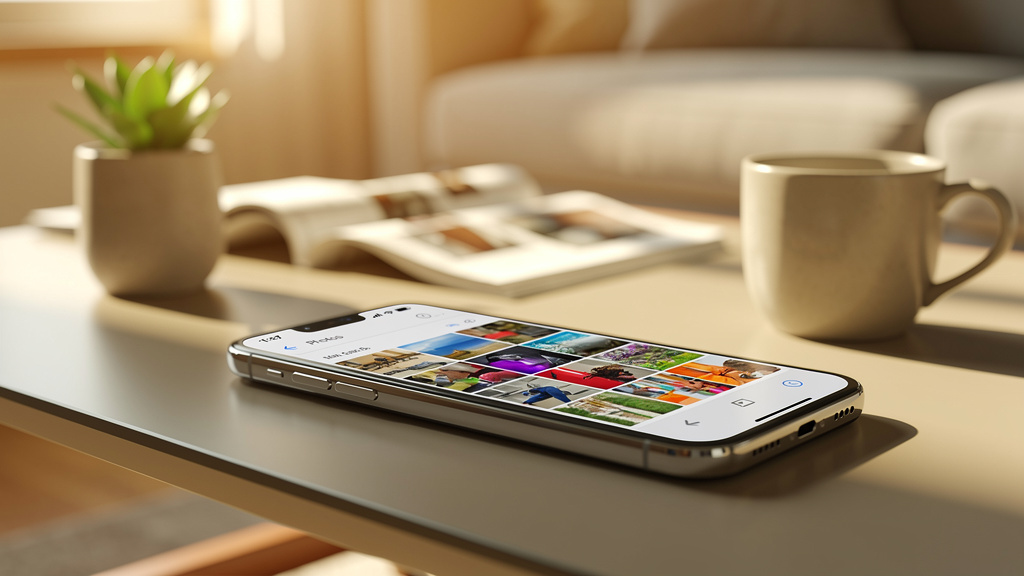
Google Photos s'est imposé comme l'une des applications de gestion d'images les plus utilisées au monde, avec plus d'1 milliard d'utilisateurs recensés en 2021. Lancée en mai 2015 par Google LLC, cette plateforme combine stockage dans le cloud, organisation automatique et partage simplifié. Pourtant, beaucoup d'utilisateurs n'exploitent qu'une fraction de ses possibilités. Entre la gestion de l'espace de stockage, la recherche intelligente par intelligence artificielle et les options de sécurisation, l'application regorge de fonctionnalités méconnues. Ces 7 astuces concrètes vous permettront de reprendre le contrôle de votre bibliothèque photo et d'en tirer le meilleur parti au quotidien.
Optimisez votre espace de stockage sur Google Photos
Google Photos offre 15 Go de stockage gratuit, partagés entre Gmail, Google Drive et Photos. Cette limite peut sembler généreuse au départ, mais elle s'épuise rapidement lorsqu'on accumule des milliers de clichés et de vidéos en haute résolution. Adopter quelques réflexes simples permet de tenir dans cette enveloppe bien plus longtemps que prévu.
La première chose à faire : activer la compression des images. Dans les paramètres de l'application, l'option « Économiseur d'espace » (anciennement appelée « Haute qualité ») réduit la taille des fichiers tout en conservant une qualité visuelle très correcte pour un usage quotidien. Les photos compressées prennent nettement moins de place que les originaux en RAW ou en HEIC non compressé.
Voici d'autres actions concrètes pour libérer de l'espace :
- Supprimer les doublons et les captures d'écran inutiles, que Google Photos identifie automatiquement dans la section « Utilitaires »
- Vider la corbeille régulièrement, car les fichiers supprimés y restent 60 jours avant d'être effacés définitivement
- Utiliser la fonction « Libérer de l'espace » sur mobile pour supprimer les photos déjà sauvegardées dans le cloud depuis votre appareil
- Supprimer les vidéos floues ou trop courtes qui encombrent inutilement votre quota
Si les 15 Go gratuits ne suffisent plus, Google One propose des abonnements payants à partir de 100 Go pour 1,99 €/mois. Une option à considérer si vous stockez des vidéos en 4K ou des photos professionnelles sans vouloir sacrifier la qualité d'origine.
Créer et structurer des albums pour retrouver vos photos en un clin d'œil
La bibliothèque photo peut vite ressembler à un tiroir fourre-tout si on ne l'organise pas. Les albums manuels restent l'outil le plus direct pour regrouper des images par événement, par voyage ou par thème. Créer un album prend moins de trente secondes : sélectionnez vos photos, appuyez sur le bouton de partage, puis choisissez « Créer un album ».
L'application propose aussi des albums automatiques, générés par son algorithme à partir de vos clichés récents. Ces suggestions apparaissent dans l'onglet « Partage » et peuvent être acceptées ou ignorées selon vos préférences. Pratique pour les événements ponctuels, moins adapté pour une organisation rigoureuse sur le long terme.
Une astuce peu connue : les albums partagés permettent à plusieurs personnes d'ajouter leurs propres photos à un même espace commun. Lors d'un anniversaire ou d'un voyage en groupe, chaque participant peut contribuer directement depuis son compte. Résultat : une collection complète sans avoir à s'envoyer des dizaines de fichiers par messagerie.
Pour aller plus loin dans la structuration, pensez à activer la synchronisation automatique des dossiers depuis votre téléphone. Certains dossiers comme « WhatsApp Images » ou « Screenshots » peuvent être inclus ou exclus de la sauvegarde selon vos besoins, directement depuis les paramètres de sauvegarde de l'application.
Partagez vos souvenirs sans friction
Le partage est l'une des forces de Google Photos. Vous pouvez envoyer une photo ou un album entier à n'importe qui, même si la personne n'a pas de compte Google, via un lien de partage généré en quelques secondes. Ce lien reste actif jusqu'à ce que vous décidiez de le désactiver.
La fonctionnalité « Partage avec des proches » va encore plus loin. Elle permet de sélectionner automatiquement les photos sur lesquelles apparaissent certaines personnes de votre entourage et de les leur partager sans intervention manuelle. Vous définissez les visages reconnus par l'application, et elle se charge du reste. Un gain de temps réel pour les familles qui veulent partager leurs photos régulièrement.
Les albums collaboratifs incluent aussi un système de commentaires et de réactions, ce qui transforme un simple espace de stockage en véritable album souvenir interactif. Chaque participant peut laisser un emoji ou un message sous une photo, ce qui enrichit l'expérience sans quitter l'application.
Attention au paramètre de confidentialité des liens partagés : par défaut, toute personne possédant le lien peut accéder aux photos. Si vous partagez des images sensibles, vérifiez bien que le lien n'a pas été transmis à des personnes non souhaitées, et révoquez-le dès que le partage n'est plus nécessaire.
La recherche par intelligence artificielle, un outil redoutablement efficace
La barre de recherche de Google Photos est alimentée par une intelligence artificielle capable d'analyser le contenu visuel de chaque image. Vous pouvez rechercher « plage », « chien », « pizza » ou « coucher de soleil » et obtenir des résultats pertinents sans avoir posé le moindre tag sur vos photos. Cette analyse se fait automatiquement à l'importation.
La reconnaissance faciale est une autre dimension de cette IA. L'application regroupe les photos par visage dans la section « Personnes et animaux ». En attribuant un nom à chaque visage reconnu, vous pouvez ensuite rechercher directement le prénom d'une personne pour retrouver toutes les photos sur lesquelles elle apparaît. Fonctionnalité disponible dans la plupart des pays, sauf restrictions légales locales.
La recherche fonctionne aussi par lieu géographique. Si votre appareil photo enregistre les métadonnées de localisation, vous pouvez taper « Paris » ou « Barcelone » et retrouver instantanément tous les clichés pris à cet endroit. La carte interactive dans l'onglet « Recherche » offre une visualisation géographique de toute votre bibliothèque.
Un usage moins évident mais très utile : la recherche par texte présent dans les images. Google Photos lit les panneaux, les menus, les documents photographiés et les rend interrogeables. Vous avez photographié une carte de visite il y a deux ans ? Tapez le nom de l'entreprise dans la barre de recherche.
Protégez vos photos avec les bons paramètres de sauvegarde
Perdre ses photos par accident reste une hantise pour beaucoup. La sauvegarde automatique de Google Photos est votre meilleure assurance contre la perte de données en cas de vol, de casse ou de défaillance de votre smartphone. Activez-la depuis les paramètres de l'application, en choisissant si la synchronisation doit s'effectuer uniquement en Wi-Fi ou aussi en données mobiles.
Pour les photos particulièrement sensibles, la fonction « Dossier verrouillé » permet de stocker des images hors de la bibliothèque principale, protégées par le code PIN ou la biométrie de votre appareil. Ces photos ne sont pas sauvegardées dans le cloud par défaut, ce qui renforce la confidentialité. Disponible sur Android depuis 2021, la fonctionnalité a progressivement été étendue aux appareils iOS.
Pensez aussi à vérifier régulièrement l'état de votre sauvegarde. L'icône en haut de l'écran principal indique si toutes vos photos sont bien synchronisées. Un point d'exclamation signale un problème : espace insuffisant, connexion interrompue ou compte nécessitant une vérification. Ne laissez pas cette alerte traîner sans y répondre.
Enfin, si vous gérez plusieurs comptes Google, assurez-vous que la sauvegarde est bien activée sur le bon compte. Une erreur fréquente consiste à sauvegarder sur un compte professionnel dont vous pourriez perdre l'accès, ou sur un compte secondaire dont le quota est déjà saturé. Vérifier ce paramètre une fois par trimestre suffit à éviter de mauvaises surprises.
Éditez vos images directement dans l'application
L'éditeur intégré de Google Photos est souvent sous-estimé. Il propose des ajustements classiques comme la luminosité, le contraste et la saturation, mais aussi des outils plus avancés comme la correction de perspective, le recadrage libre et la suppression d'objets sur certains appareils compatibles. Pas besoin d'une application tierce pour la majorité des retouches courantes.
Les filtres dynamiques s'adaptent automatiquement au contenu de chaque photo plutôt que d'appliquer un effet uniforme. Une photo de paysage ne recevra pas le même traitement qu'un portrait, ce qui donne des résultats plus naturels qu'avec un filtre fixe. L'IA analyse la scène avant d'appliquer le filtre sélectionné.
Toutes les modifications sont non destructives : l'original est toujours conservé. Vous pouvez annuler n'importe quelle retouche à tout moment, même des semaines après l'avoir appliquée. Cette approche vous laisse une liberté totale d'expérimenter sans risque de perdre votre fichier de départ.
Pour les utilisateurs de Google One, des fonctionnalités d'édition supplémentaires sont disponibles, notamment la gomme magique et les suggestions de retouche avancées basées sur l'IA. Ces outils permettent par exemple d'effacer un passant gênant en arrière-plan ou de corriger automatiquement l'exposition d'une photo prise dans des conditions difficiles.