Vous venez de configurer un nouveau routeur, vous tentez d'accéder à distance à votre ordinateur, ou vous cherchez simplement à diagnostiquer un problème de réseau. Dans tous ces cas, savoir comment connaître son adresse IP devient une compétence indispensable. Pourtant, beaucoup d'utilisateurs ignorent qu'il existe non pas une, mais deux types d'adresses IP à connaître : l'adresse IP locale et l'adresse IP publique. Ces deux identifiants jouent des rôles distincts et se trouvent par des méthodes différentes. Ce guide vous explique tout, étape par étape, que vous soyez sur Windows, macOS ou Linux, et quel que soit votre niveau technique.
Comprendre les deux types d'adresses IP
Une adresse IP (Internet Protocol) est un identifiant numérique unique attribué à chaque appareil connecté à un réseau. Sans elle, aucune communication entre machines ne serait possible. Imaginez-la comme une adresse postale : elle indique où envoyer les données et d'où elles proviennent.
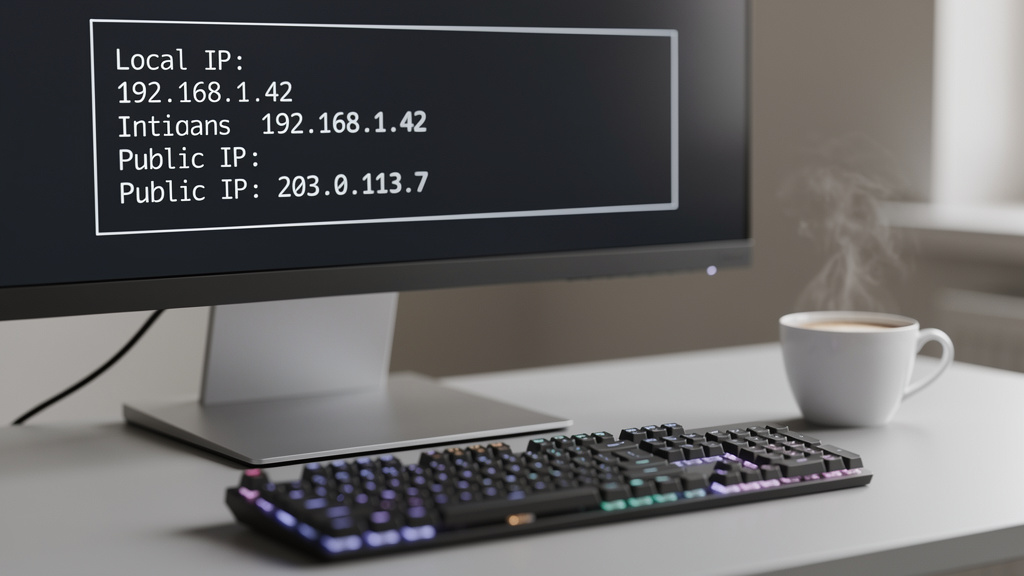
La distinction entre adresse locale et adresse publique est souvent source de confusion. L'adresse IP locale (ou adresse privée) est attribuée par votre routeur à chaque appareil de votre réseau domestique ou professionnel. Elle ressemble généralement à 192.168.x.x ou 10.0.x.x. Votre ordinateur, votre smartphone et votre télévision connectée ont chacun une adresse locale différente, mais elles ne sont visibles que depuis l'intérieur du réseau.
L'adresse IP publique, quant à elle, est assignée par votre fournisseur d'accès Internet (FAI) à votre connexion. C'est l'adresse que le monde extérieur voit lorsque vous naviguez sur Internet. Tous les appareils de votre réseau partagent la même adresse publique. Sa gestion relève d'organisations comme l'IANA (Internet Assigned Numbers Authority) ou le RIPE NCC en Europe, qui coordonnent la distribution des blocs d'adresses aux FAI.
Le protocole IPv4, encore dominant, utilise des adresses sur 32 bits (ex. : 93.25.147.8). Face à la pénurie croissante d'adresses disponibles, l'IPv6 s'impose progressivement avec ses adresses sur 128 bits, offrant un espace d'adressage quasi illimité. Votre connexion dispose peut-être déjà des deux.
Trouver son adresse IP locale selon votre système
La méthode varie selon le système d'exploitation utilisé. Voici les procédures pour les trois plateformes les plus répandues.
Sur Windows
La façon la plus rapide passe par l'invite de commandes. Appuyez sur les touches Windows + R, tapez cmd puis validez. Dans la fenêtre noire qui s'ouvre, saisissez la commande ipconfig et appuyez sur Entrée. Repérez la ligne "Adresse IPv4" sous l'adaptateur réseau actif (Wi-Fi ou Ethernet). C'est votre adresse locale.
- Ouvrez le menu Démarrer et recherchez Paramètres réseau
- Cliquez sur Propriétés de votre connexion active
- Faites défiler jusqu'à la section Propriétés en bas de page
- Votre adresse IPv4 apparaît dans la liste des informations réseau
Sur macOS
Ouvrez les Préférences Système, puis cliquez sur Réseau. Sélectionnez votre connexion active dans la colonne de gauche (Wi-Fi ou Ethernet). L'adresse IP locale s'affiche directement dans le panneau principal. Vous pouvez aussi passer par le Terminal avec la commande ifconfig | grep inet pour une vue complète de toutes les interfaces réseau.
Sur Linux
Ouvrez un terminal et tapez ip addr show ou l'ancienne commande ifconfig si elle est installée. Cherchez l'interface eth0 (Ethernet) ou wlan0 (Wi-Fi) et lisez la valeur après "inet". Sur les distributions avec interface graphique comme Ubuntu, les Paramètres réseau affichent directement l'information sans passer par le terminal.
À noter : si vous êtes connecté à la fois en Wi-Fi et en Ethernet, chaque interface possède sa propre adresse locale. La commande ipconfig (Windows) ou ip addr (Linux) liste toutes les interfaces simultanément.
Comment connaître son adresse IP publique en quelques secondes
Contrairement à l'adresse locale, l'adresse publique ne se trouve pas dans les paramètres de votre machine. Elle est attribuée par votre FAI et visible uniquement depuis l'extérieur de votre réseau. Plusieurs méthodes permettent de la récupérer instantanément.
La plus simple : ouvrez un navigateur web et tapez "quelle est mon adresse IP" dans Google. Le moteur de recherche affiche immédiatement votre adresse publique en haut des résultats, sans même cliquer sur un lien. Pratique et rapide.
Des sites spécialisés offrent davantage de détails. WhatIsMyIP.com, ifconfig.me ou encore ipinfo.io affichent non seulement votre adresse IPv4 et IPv6, mais aussi votre localisation approximative, votre FAI et parfois le type de connexion. Ces informations sont utiles pour vérifier si votre VPN fonctionne correctement, car un VPN actif doit remplacer votre adresse publique réelle par celle du serveur distant.
Pour les utilisateurs à l'aise avec le terminal, une commande suffit. Sous Linux ou macOS, tapez :
curl ifconfig.me
La réponse s'affiche directement dans le terminal, sans interface graphique. Sur Windows, PowerShell propose une alternative avec la commande Invoke-RestMethod ifconfig.me.
Votre adresse publique change généralement à chaque reconnexion à Internet, sauf si vous avez souscrit une adresse IP fixe auprès de votre FAI. Cette option, souvent payante, intéresse surtout les professionnels qui hébergent des serveurs ou accèdent à distance à leur réseau.
Pourquoi connaître ses adresses IP change vraiment les choses
Au-delà de la curiosité technique, maîtriser ses adresses IP résout des problèmes concrets du quotidien numérique.
La configuration réseau est le premier cas d'usage. Pour accéder à votre interface d'administration du routeur (généralement accessible via 192.168.1.1 ou 192.168.0.1), vous devez connaître la plage d'adresses de votre réseau local. Pour connecter une imprimante réseau, une caméra IP ou un NAS, l'adresse locale de l'appareil est indispensable.
La sécurité informatique constitue un autre angle. Connaître votre adresse publique vous permet de vérifier si elle apparaît dans des bases de données de réputation d'IP, ce que font des outils comme AbuseIPDB. Si votre adresse est signalée comme source de spam ou d'attaques, votre connexion est peut-être compromise.
L'accès à distance représente un troisième usage fréquent. Pour vous connecter à votre ordinateur depuis l'extérieur via RDP (Bureau à distance Windows) ou SSH, vous avez besoin de votre adresse publique. Sans elle, impossible de cibler votre machine depuis Internet.
Enfin, le diagnostic de panne bénéficie directement de cette connaissance. Un changement d'adresse IP inattendu peut expliquer pourquoi un service qui fonctionnait hier ne répond plus aujourd'hui. Les techniciens des FAI demandent souvent votre adresse IP lors des appels au support.
Résoudre les problèmes d'adresse IP les plus fréquents
Certaines situations reviennent régulièrement et méritent une réponse directe.
Deux appareils avec la même adresse locale : c'est un conflit IP. Il survient quand le serveur DHCP du routeur attribue deux fois la même adresse, ou quand une adresse statique a été configurée manuellement en doublon. La solution passe par le redémarrage du routeur ou par l'attribution d'une adresse statique hors de la plage DHCP.
L'adresse 169.254.x.x signale un problème. Cette plage, appelée APIPA (Automatic Private IP Addressing), indique que votre appareil n'a pas réussi à obtenir d'adresse depuis le routeur. Vérifiez le câble réseau, redémarrez la carte réseau, ou libérez et renouvelez le bail DHCP avec les commandes ipconfig /release puis ipconfig /renew sous Windows.
Votre adresse publique a changé et cela pose problème ? Si vous gérez un serveur ou un service accessible depuis Internet, un service de DNS dynamique (comme No-IP ou DynDNS) associe automatiquement un nom de domaine fixe à votre adresse publique changeante. Plus besoin de mettre à jour manuellement les configurations.
Les utilisateurs de VPN rencontrent parfois des fuites d'adresse IP (IP leaks), où la vraie adresse publique reste visible malgré le tunnel chiffré. Des sites comme ipleak.net permettent de tester si votre VPN protège réellement votre identité réseau. Si une fuite est détectée, vérifiez les paramètres de protection contre les fuites DNS dans votre client VPN.
Avec la généralisation de l'IPv6, de nombreux appareils disposent maintenant de plusieurs adresses simultanément : une adresse locale (commençant par fe80::), une adresse publique IPv6 et une adresse IPv4. Connaître l'ensemble de ces identifiants devient de plus en plus utile pour diagnostiquer des comportements réseau inattendus, notamment sur les connexions hybrides proposées par les FAI modernes.